Zakładacie galerię
Podajecie nazwę i datę uroczystości, wybieracie motyw oraz sposób dostępu dla Gości.
FotoGoście to usługa galerii wydarzeń na żywo, umożliwiająca gościom udostępnianie zdjęć, filmów i komentarzy przez kod QR bez instalowania aplikacji. Zbierajcie wspomnienia w czasie rzeczywistym z elegancją i prostotą.



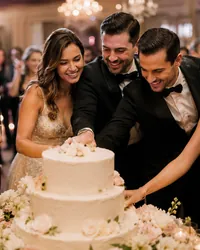

Galeria zaczyna działać od razu. Goście potrzebują tylko smartfona.
Podajecie nazwę i datę uroczystości, wybieracie motyw oraz sposób dostępu dla Gości.
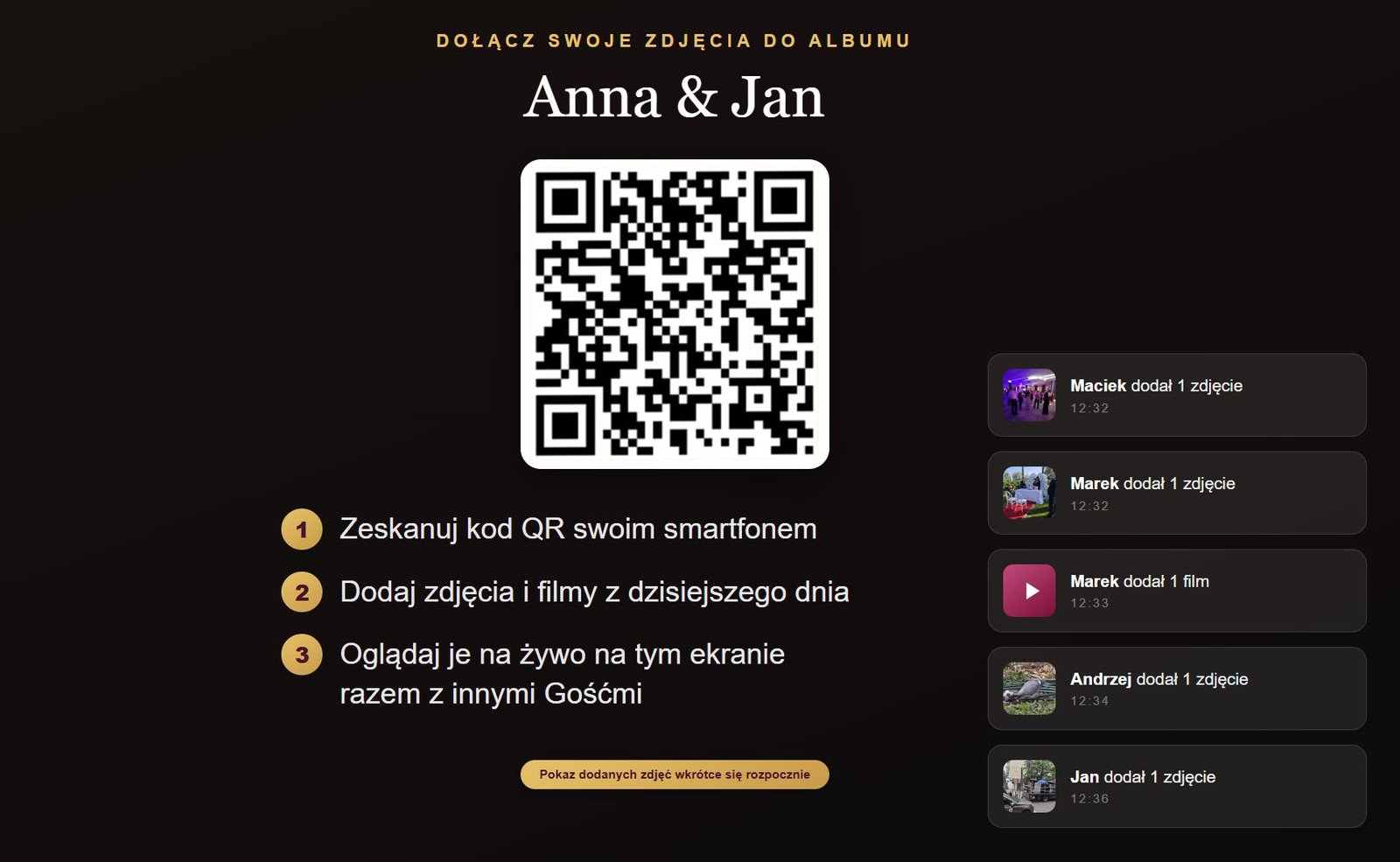
Kod umieszczacie na stolikach, ulotkach, zaproszeniach albo ekranie. Nie trzeba instalować aplikacji.
Galeria i pokaz slajdów aktualizują się automatycznie, a nowe fotografie od razu trafiają na ekran.
Profesjonalny fotograf nie może być wszędzie. FotoGoście zbiera momenty uchwycone przy stołach, na parkiecie, w ogrodzie i wtedy, gdy nikt nie pozuje.
Zobacz przykładową galerię →Koniec z szukaniem zdjęć w wielu czatach, wiadomościach i telefonach Gości.
Zdjęcia pojawiają się w trakcie uroczystości, zanim zdąży opaść konfetti.
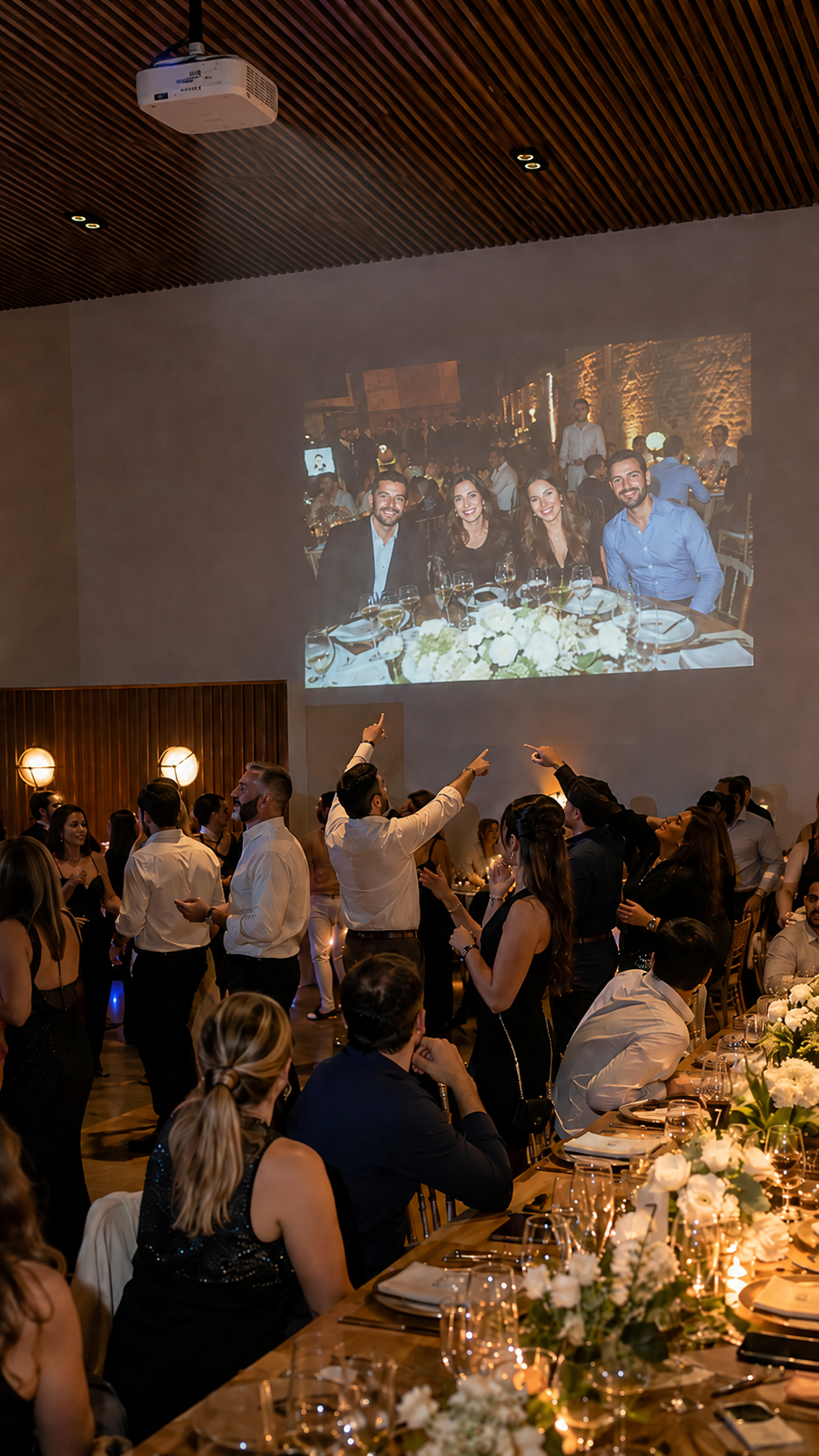
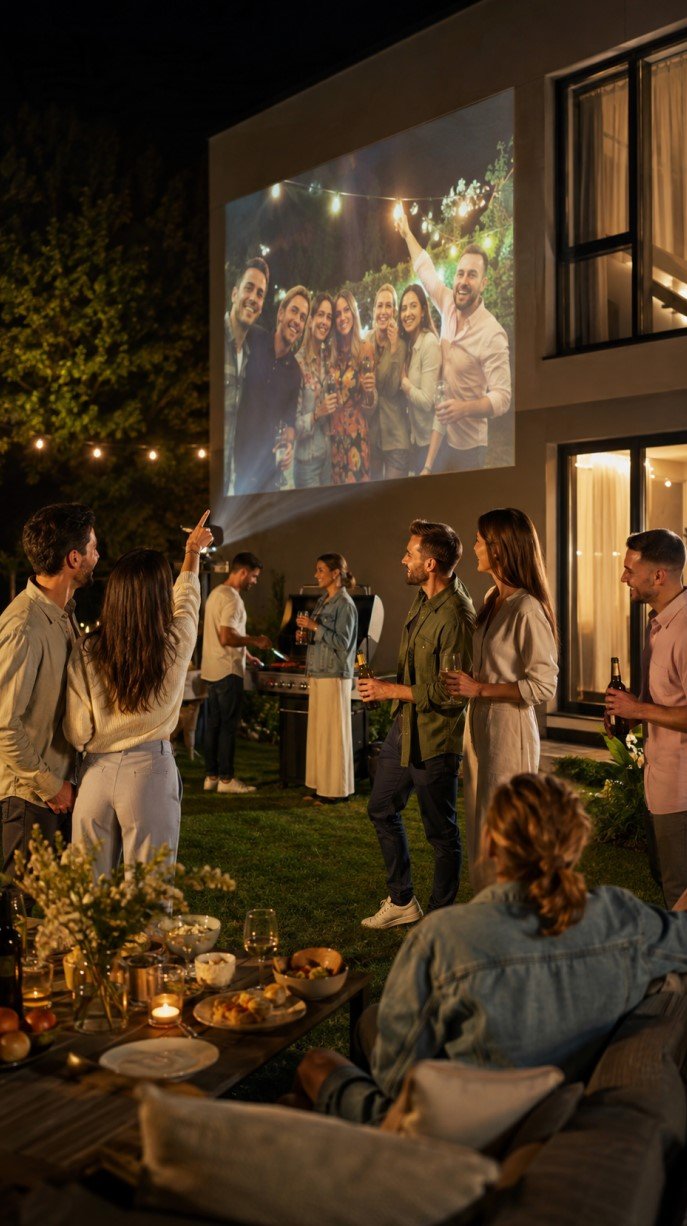
Telewizor, laptop lub projektor zamienia się w żywy ekran ze zdjęciami i komentarzami.
Możecie moderować zdjęcia, chronić galerię kodem PIN i wyłączyć dodawanie w dowolnym momencie.
Całą kolekcję można później pobrać i zachować jako wspólną pamiątkę.

Przejdź przez widok Gościa, obejrzyj przykładową galerię albo uruchom pełnoekranowy pokaz slajdów.
Zobacz prosty formularz dodawania zdjęcia i komentarza bez instalowania aplikacji.
Otwórz widok Gościa →Przeglądaj zdjęcia, komentarze i zobacz, jak wygląda wspólna kolekcja po uroczystości.
Otwórz galerię demoUruchom pełnoekranową prezentację z losowymi zdjęciami i komentarzami Gości.
Uruchom slideshow →Wynajem fotobudki na wesele to zwykle koszt rzędu tysięcy złotych. U nas wystarczy telefon na statywie i oświetlenie (opcjonalnie drukarka) - reszta dzieje się w przeglądarce.
Zobacz Fotobudkę w działaniu
Skierujcie telefon na gości, a obraz pojawi się na telewizorze na sali - i u tych, którzy nie mogli przyjechać. Nie wynajmujecie telebimu ani realizacji wideo; wystarczy ekran, który już stoi na sali, i drugi telefon.
Zobacz Transmisję wideo w działaniu
Po utworzeniu galerii otrzymacie materiały z własnym kodem QR. Można je wydrukować, położyć na stołach albo wysłać Gościom przed uroczystością.



Galeria może być dostępna tylko dla osób posiadających link lub kod PIN. Organizator decyduje, kto może dodawać zdjęcia i jak długo dane pozostają w serwisie.
Nie wymagamy karty ani płatności. Po rejestracji konto jest aktywowane od razu.
Jeżeli w przyszłości pojawią się płatne warianty, ich warunki będą przedstawione przed zamówieniem. Samo założenie obecnego konta nie powoduje żadnych opłat.
Wypełnij krótki formularz.
Adres galerii może później wyglądać tak:
Obsługa ma być prosta także dla osób, które na co dzień rzadko korzystają z aplikacji.
Nie. Galeria działa w zwykłej przeglądarce internetowej. Wystarczy zeskanować kod QR albo otworzyć otrzymany link.
Nie. Organizator może pozwolić na dodawanie zdjęć bez rejestracji. Gość podaje jedynie nazwę, która pojawi się przy zdjęciu.
Tak. Dostęp można ograniczyć do osób znających kod PIN albo posiadających unikalny link.
Tak, przy publikacji automatycznej. Można też włączyć moderację, aby każde zdjęcie zostało zatwierdzone przed pokazaniem.
Tak. Można uruchomić go na laptopie lub smartfonie podłączonym do telewizora lub projektora, a także bezpośrednio w przeglądarce telewizora.
W bezpłatnej fazie uruchomieniowej galeria jest przechowywana co do zasady nie dłużej niż 12 miesięcy od daty uroczystości lub ostatniej aktywności. Przed zakończeniem warto pobrać całą kolekcję.
Po zrobieniu zdjęcia Gość widzi przycisk Drukuj. Dotknięcie otwiera systemowe okno drukowania telefonu, w którym wystarczy potwierdzić - zdjęcie idzie na drukarkę połączoną przez Wi-Fi.
Warto wiedzieć, dlaczego działa to właśnie tak: przeglądarka internetowa nie może samodzielnie wysłać zadania na drukarkę. To ograniczenie bezpieczeństwa wszystkich przeglądarek, nie serwisu. Fotobudka może jedynie przygotować gotowy do druku układ i otworzyć okno systemu. Oznacza to dwa dodatkowe dotknięcia przy każdym wydruku - przy poprawnie ustawionej drukarce domyślnej będzie to po prostu „Drukuj" i potwierdzenie.
Zdjęcie trafia na drukarkę bezpośrednio z telefonu, przez sieć lokalną. Nie przechodzi przez nasz serwer, więc wydruk działa nawet przy słabym internecie na sali - pod warunkiem, że telefon i drukarka są w tej samej sieci Wi-Fi.
Drukarka musi obsługiwać AirPrint (gdy Fotobudka stoi na iPhonie) albo Mopria (gdy na Androidzie). Obsługuje je większość drukarek Wi-Fi z ostatnich lat - informację znajdziesz w danych technicznych producenta.
Zalecamy drukarkę termosublimacyjną do zdjęć, na przykład Canon Selphy CP1500. Koszt to około 500-600 złotych, a kaseta z papierem i barwnikiem na 108 odbitek około 150 złotych. Wydruk wychodzi suchy i odporny na dotyk, co ma znaczenie, gdy trafia w ręce Gościa trzymającego kieliszek.
Wykonaj to przed uroczystością, nie w trakcie:
1. Podłącz drukarkę do tej samej sieci Wi-Fi, w której będzie telefon Fotobudki. Sprawdź, czy sieć na sali nie izoluje urządzeń od siebie - niektóre sieci dla gości blokują ruch między urządzeniami i wtedy drukarka będzie niewidoczna.
2. Dodaj drukarkę w ustawieniach telefonu. Na iPhonie wystarczy, że drukarka jest w sieci - pojawi się sama w oknie drukowania. Na Androidzie zainstaluj wtyczkę producenta albo Mopria Print Service ze sklepu Play.
3. Wydrukuj próbne zdjęcie z galerii telefonu. Ten krok pomijają wszyscy i to on najczęściej mści się w trakcie imprezy. Jeśli próbny wydruk działa, Fotobudka też zadziała.
4. Włącz drukowanie w panelu organizatora, w dziale Fotobudka, i ustaw limit wydruków na jedno zdjęcie.
5. Uruchom Fotobudkę z ikony na ekranie głównym, nie z karty przeglądarki. To ważniejsze, niż się wydaje: uruchomiona z ikony działa na pełnym ekranie i okno drukowania pojawia się jako nakładka systemu. Otwarta w zwykłej karcie odsłoni pasek przeglądarki i Gość będzie mógł opuścić Fotobudkę.
6. Przygotuj zapasową kasetę i podłącz telefon do ładowarki.
To najczęstsza przyczyna, dla której drukowanie nie działa mimo poprawnej konfiguracji. Lokale imprezowe zwykle udostępniają sieć gościnną, w której każde urządzenie ma internet, ale urządzenia nie widzą się nawzajem. Telefon nie znajdzie wtedy drukarki, choć oba sprzęty są połączone z tym samym Wi-Fi.
Odpowiada za to zabezpieczenie zwane izolacją klientów - w ustawieniach routera występuje jako Client Isolation, AP Isolation albo Wireless Isolation. Chroni ono gości hotelu czy restauracji przed sobą nawzajem, ale przy okazji blokuje drukowanie.
Co zrobić: poproś obsługę lokalu o wyłączenie izolacji klientów dla tej sieci albo o dostęp do sieci wewnętrznej. Warto załatwić to przy ustalaniu szczegółów uroczystości, a nie w dniu imprezy - wieczorem może nie być nikogo, kto ma dostęp do routera.
Rozwiązanie zapasowe, niezależne od lokalu: zabierz własny router turystyczny albo udostępnij internet z drugiego telefonu i podłącz do tej sieci wyłącznie telefon Fotobudki i drukarkę. Wydruk idzie bezpośrednio między nimi, więc taka sieć nie musi nawet mieć dostępu do internetu - telefon Fotobudki potrzebuje go tylko do wysyłania zdjęć do galerii.
Jak to sprawdzić wcześniej: podłącz telefon i drukarkę do sieci lokalu i wydrukuj próbne zdjęcie z galerii telefonu. Jeśli drukarka się nie pojawi, to prawie na pewno izolacja klientów.
Format dobiera się automatycznie do trybu wybranego przez Gościa:
Pojedyncze zdjęcie drukuje się na papierze 10 × 15 cm. Kwadratowy kadr trafia na górną część odbitki, pod nim nazwa uroczystości i data.
Pasek trzech ujęć drukuje się na papierze 5 × 15 cm - klasyczny format znany z fotobudek.
Rozdzielczość zdjęć sięga 1920 pikseli, co przy odbitce 10 × 15 cm daje ponad 300 punktów na cal, czyli pełną jakość fotograficzną.
W oknie drukowania telefon może zaproponować inny rozmiar papieru, jeśli drukarka ma załadowany inny format. Warto sprawdzić to przy pierwszym wydruku.
Drukarka nie pojawia się na liście - sprawdź, czy oba urządzenia są w tej samej sieci Wi-Fi, a na Androidzie czy masz zainstalowaną wtyczkę producenta lub Mopria Print Service. Jeśli to nie pomoże, przyczyną jest najprawdopodobniej izolacja klientów w sieci lokalu - opisujemy to w osobnym pytaniu powyżej.
Widać pasek przeglądarki po otwarciu okna drukowania - Fotobudka została uruchomiona z karty, a nie z ikony na ekranie głównym. Zamknij ją i uruchom ponownie z ikony.
Zdjęcie wychodzi przesunięte albo z białym marginesem - sterownik drukarki wymusza własne marginesy. W oknie drukowania poszukaj opcji „bez obramowania" lub „dopasuj do strony".
Przycisk Drukuj jest wyszarzony - Gość wykorzystał limit wydruków tego zdjęcia. Limit zmienisz w panelu organizatora.
Kolejka się wydłuża - drukarka termosublimacyjna potrzebuje około minuty na odbitkę. Przy dwudziestu osobach ostatnia czeka dwadzieścia minut. Warto ustawić limit na jeden wydruk i uprzedzić Gości.
